Mit dem Maschinen Konfigurator erhält der Anwender eine einfach zu bedienende Oberfläche um alle Eaton Software zum Design einer Maschine oder Anlage komfortable zu verwalten.
Einführung
Maschinenkonfigurator
Einleitung
Der Machine Configurator von Eaton ist eine Microsoft® Windows®-basierte Software, die bei der Verwaltung von Eaton-Konfigurationstools wie Power Xpert inControl, XSOFT-CODESYS und Galileo hilft. Diese Anleitung enthält Anweisungen zur Verwendung des Machine Configurators zum Installieren, Deinstallieren, Starten und Aktualisieren dieser Tools auf Ihrem Laptop/Desktop.Cybersicherheit steht im Mittelpunkt der „Secure by Design“-Philosophie von Eaton. Unser Ansatz für sichere Entwicklung hilft uns, Cybersicherheitsrisiken in unseren Produkten über den gesamten Produktlebenszyklus hinweg zu managen – von der Bedrohungsmodellierung über die Anforderungsanalyse und -implementierung bis hin zur laufenden Wartung. Der Maschinenkonfigurator wurde von einem autorisierten UL®-Cybersicherheits-Testlabor gemäß den branchenweit etablierten Rahmenwerken und Standards getestet. Das Cybersecurity Center of Excellence (CCoE) von Eaton setzt sich dafür ein, dass unsere Kunden sich der Bedeutung der kontinuierlichen Überprüfung, Implementierung und Aufrechterhaltung empfohlener Best Practices für Cybersicherheit bewusst sind.
Haftungsausschluss
GEWÄHRLEISTUNGS- UND HAFTUNGSAUSSCHLUSS
Die in dieser Dokumentation enthaltenen Empfehlungen, Beschreibungen und Sicherheitshinweise basieren auf Erfahrungswerten und Einschätzungen der Eaton Corporation („Eaton“) und decken unter Umständen nicht alle Eventualitäten ab. Wenn weitere Informationen benötigt werden, lassen Sie sich bitte von einer Verkaufsniederlassung von Eaton beraten. Der Verkauf des in dieser Broschüre vorgestellten Produkts unterliegt den Bedingungen, die in den entsprechenden Verkaufsrichtlinien von Eaton oder anderen vertraglichen Vereinbarungen zwischen Eaton und dem Käufer festgelegt sind.ES BESTEHEN KEINE VEREINBARUNGEN, VERTRÄGE ODER GEWÄHRLEISTUNGEN, EINSCHLIESSLICH GARANTIEN DER GEBRAUCHSTAUGLICHKEIT FÜR EINEN BESTIMMTEN ZWECK ODER DER MARKTFÄHIGKEIT, AUSSER DEN KONKRET IN EINEM ZWISCHEN DEN VERTRAGSPARTNERN BEREITS BESTEHENDEN VERTRAG DEFINIERTEN VEREINBARUNGEN. JEDER DIESER VERTRÄGE LEGT EATONS GESAMTE VERPFLICHTUNGEN DAR.DER INHALT DIESES DOKUMENTS WIRD NICHT TEIL EINES VERTRAGES ZWISCHEN DEN PARTEIEN WERDEN BZW. EINEN SOLCHEN MODIFIZIEREN.Eaton haftet dem Käufer bzw. Benutzer in keinem Fall vertraglich, wegen unerlaubter Handlungen (einschließlich Fahrlässigkeit), verschuldensunabhängig oder anderweitig für ungewöhnlichen, mittelbaren, beiläufigen oder Folgeschaden bzw. Verlust jeglicher Art, einschließlich – aber nicht beschränkt auf – Beschädigung oder Nutzungsverlust von Geräten, Werksanlagen oder vom Netz, Kapitalkosten, Stromausfall, zusätzliche Kosten bei der Benutzung bestehender Energieanlagen oder Ansprüchen an den Käufer oder Benutzer von seinen Kunden, die von der Verwendung der in diesem Dokument enthaltenen Informationen, Empfehlungen und Beschreibungen herrühren. Die in diesem Handbuch enthaltenen Informationen können sich ohne Ankündigung ändern.
Systemvoraussetzungen
- Software: Microsoft Windows 10 oder 11 (32-Bit oder 64-Bit)
- Bildschirmauflösung: 1280 x 1024 Pixel oder höher
Kontoverwaltung
Benutzerregistrierung
Bevor Sie den Maschinenkonfigurator nutzen und sich anmelden können, müssen Sie sich registrieren.
- Klicken Sie auf Register Now!, um zu beginnen.
- Sie werden zur Registrierungsseite weitergeleitet.
- Befolgen Sie die Online-Anweisungen, um Ihre Registrierung abzuschließen.
Login
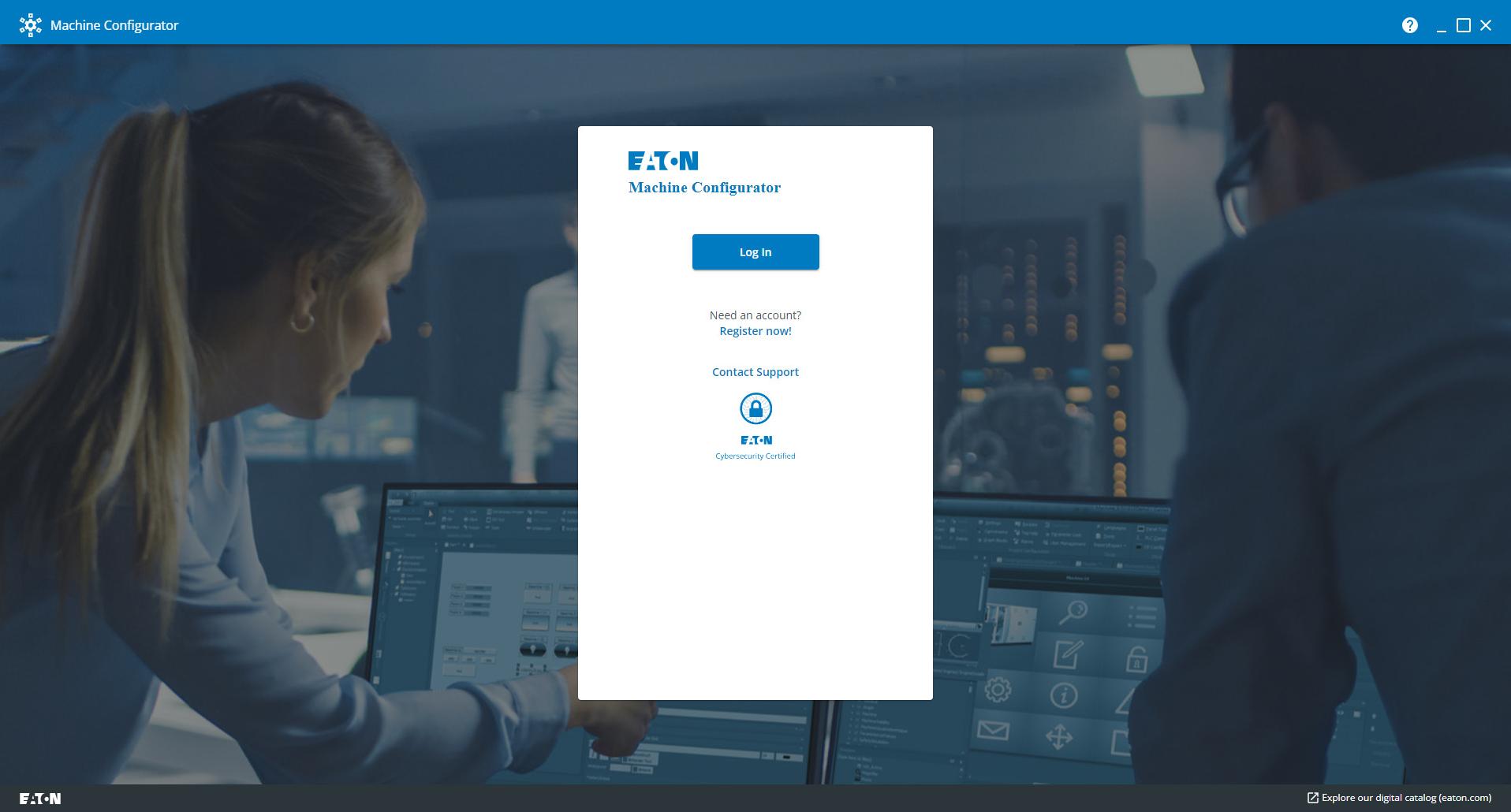
Nachdem Sie die Registrierung abgeschlossen haben, klicken Sie im Fenster „Maschinenkonfigurator“ auf Log In.
Anmelden
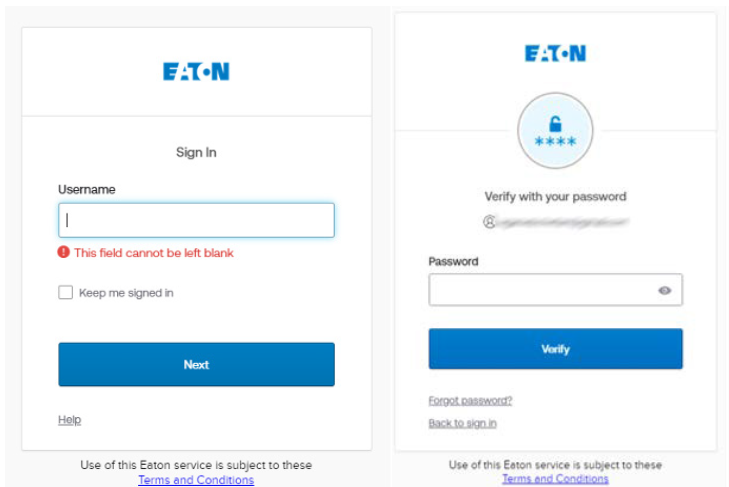
- Geben Sie auf der Anmeldeseite Ihren Benutzernamen ein und klicken Sie auf Next.
- Geben Sie Ihr Passwort ein und klicken Sie auf Verify.
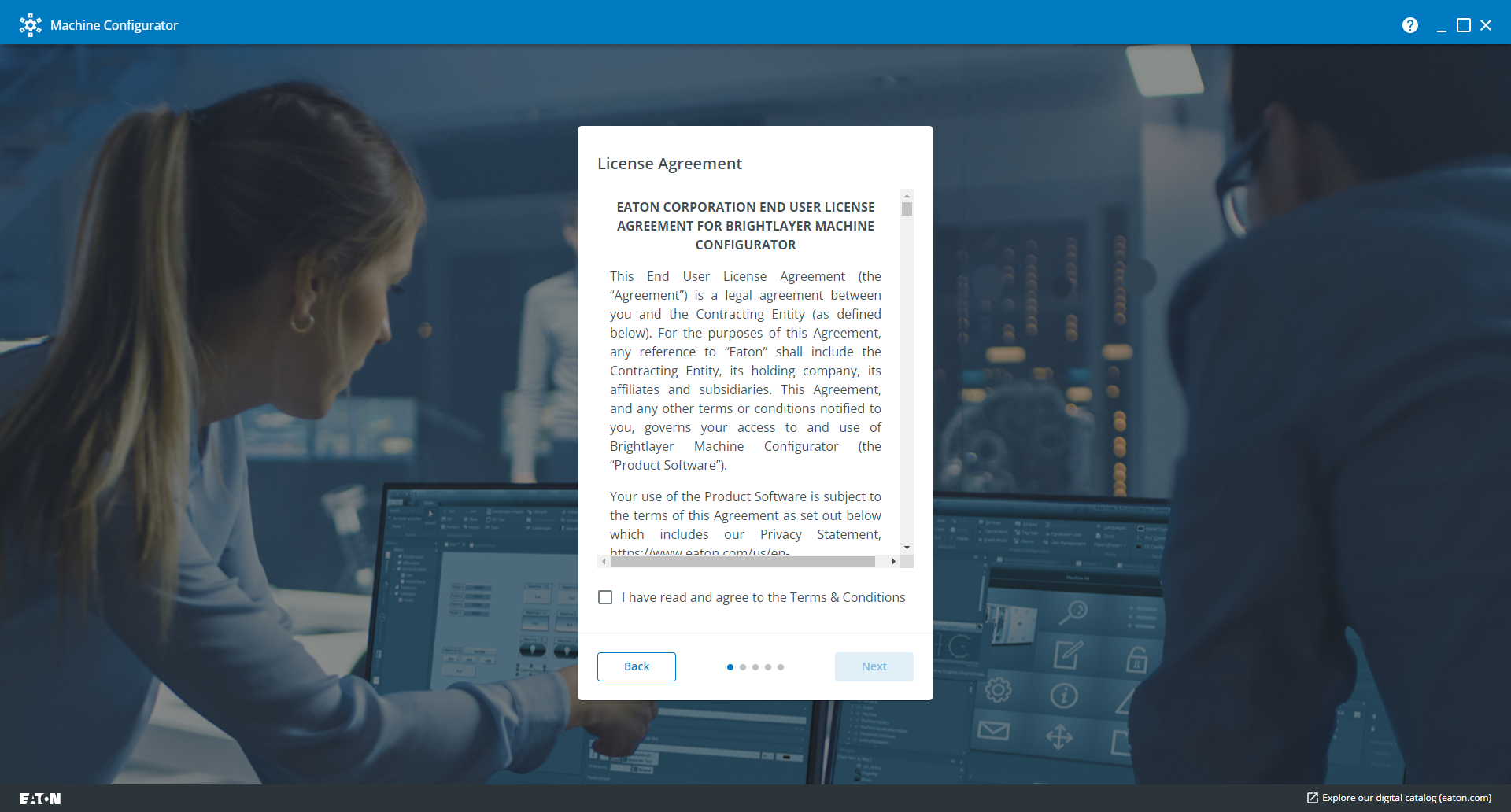
- Bestätigen Sie die Endbenutzer-Lizenzvereinbarung und klicken Sie auf Next.
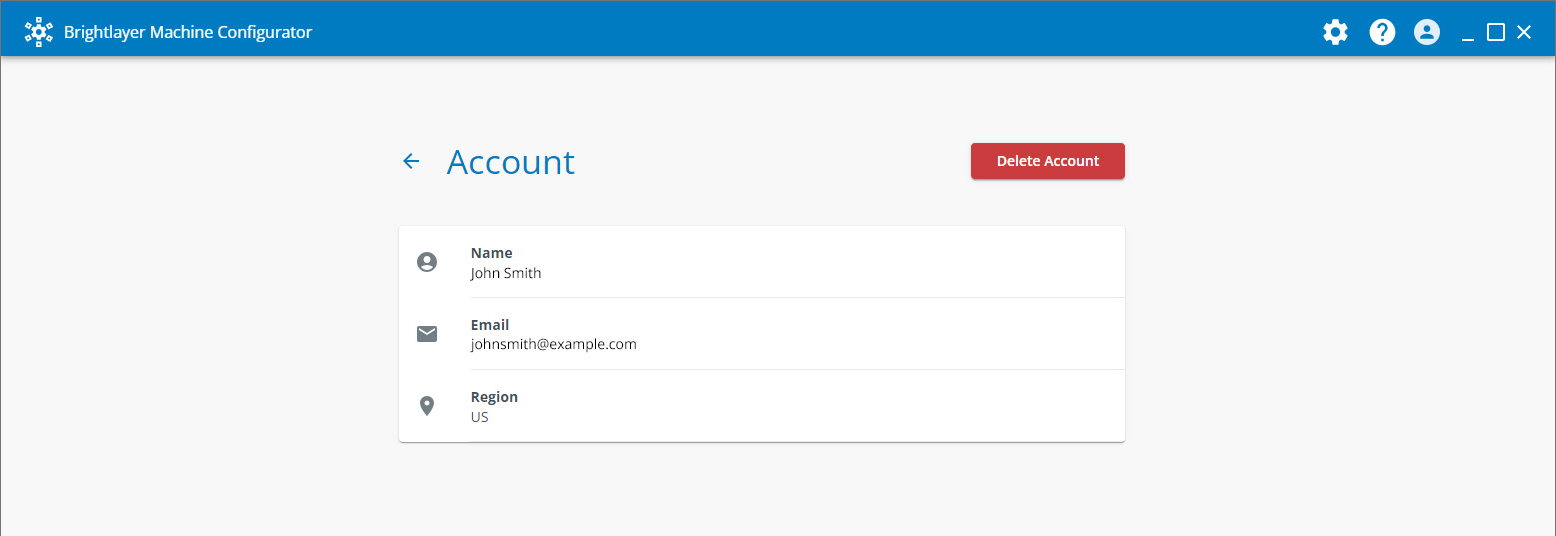
Mein Konto
- Klicken Sie auf das Benutzersymbol oben rechts in der blauen Leiste.
- Klicken Sie auf My Account, um auf Ihre Kontodaten zuzugreifen.

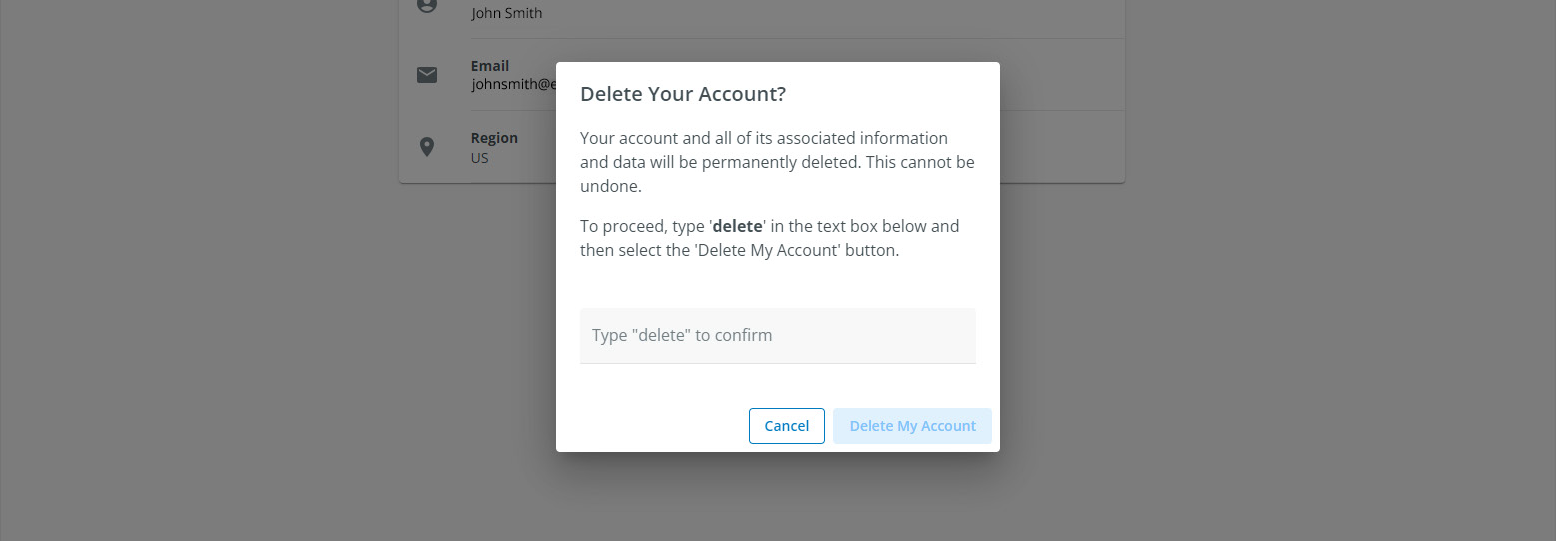
Benutzer können ihr Konto hier löschen, indem sie auf „Konto löschen“ klicken und den Anweisungen auf dem Bildschirm folgen.
Change Password
- Klicken Sie auf das Benutzersymbol oben rechts in der blauen Leiste.
- Klicken Sie auf Passwort ändern, um das Fenster „Passwort zurücksetzen“ zu öffnen.
- Geben Sie Ihre E-Mail-Adresse ein und klicken Sie auf Zurücksetzen per E-Mail.
- Befolgen Sie die Online-Anweisungen, um das Passwort zu ändern.

Abmelden
- Klicken Sie auf das Benutzersymbol oben rechts in der blauen Leiste.
- Wählen Sie im Dropdown-Menü die Option Abmelden, um das Portal zu verlassen.

Verwendung des Maschinenkonfigurators
Startbildschirm
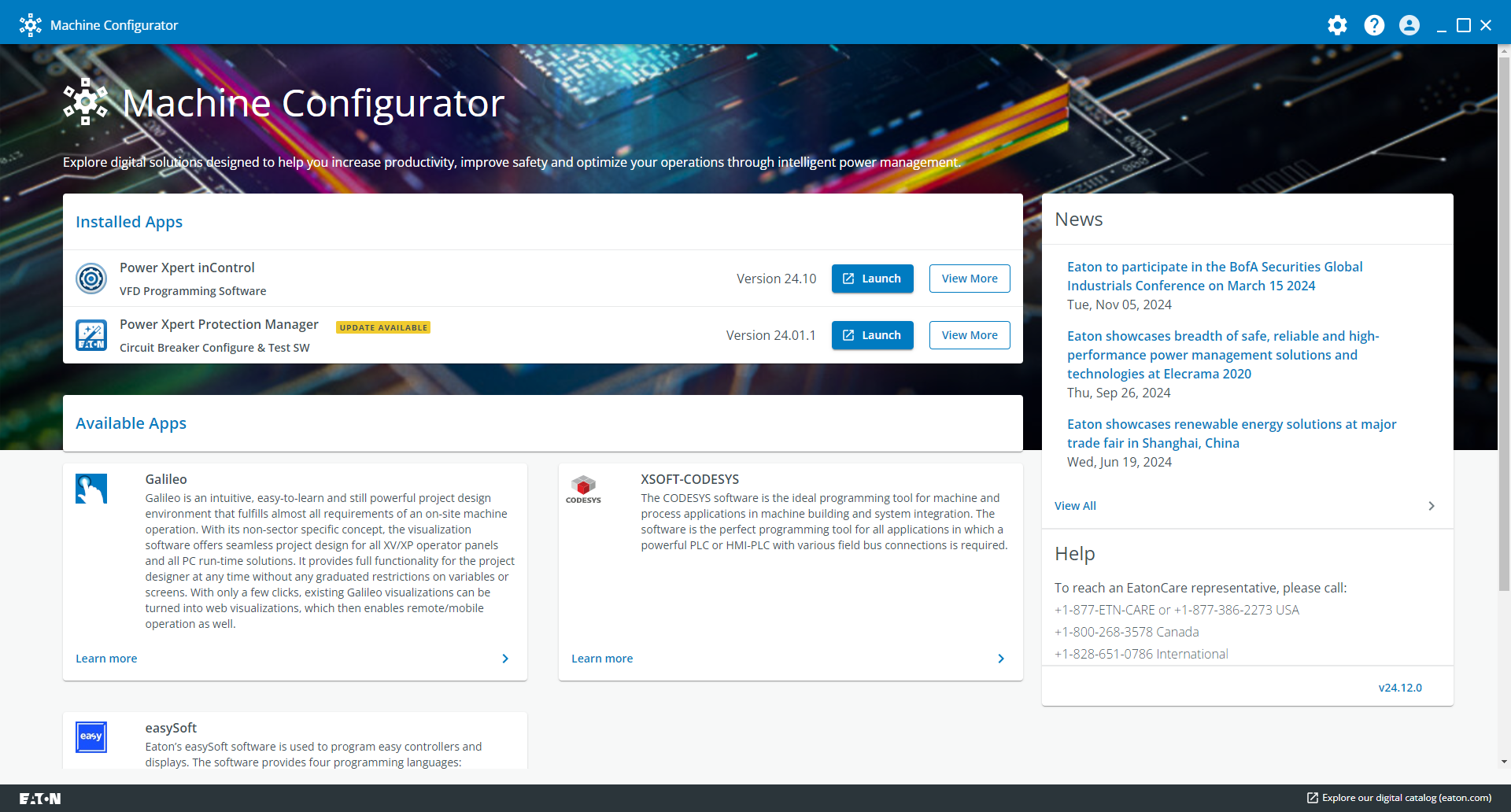
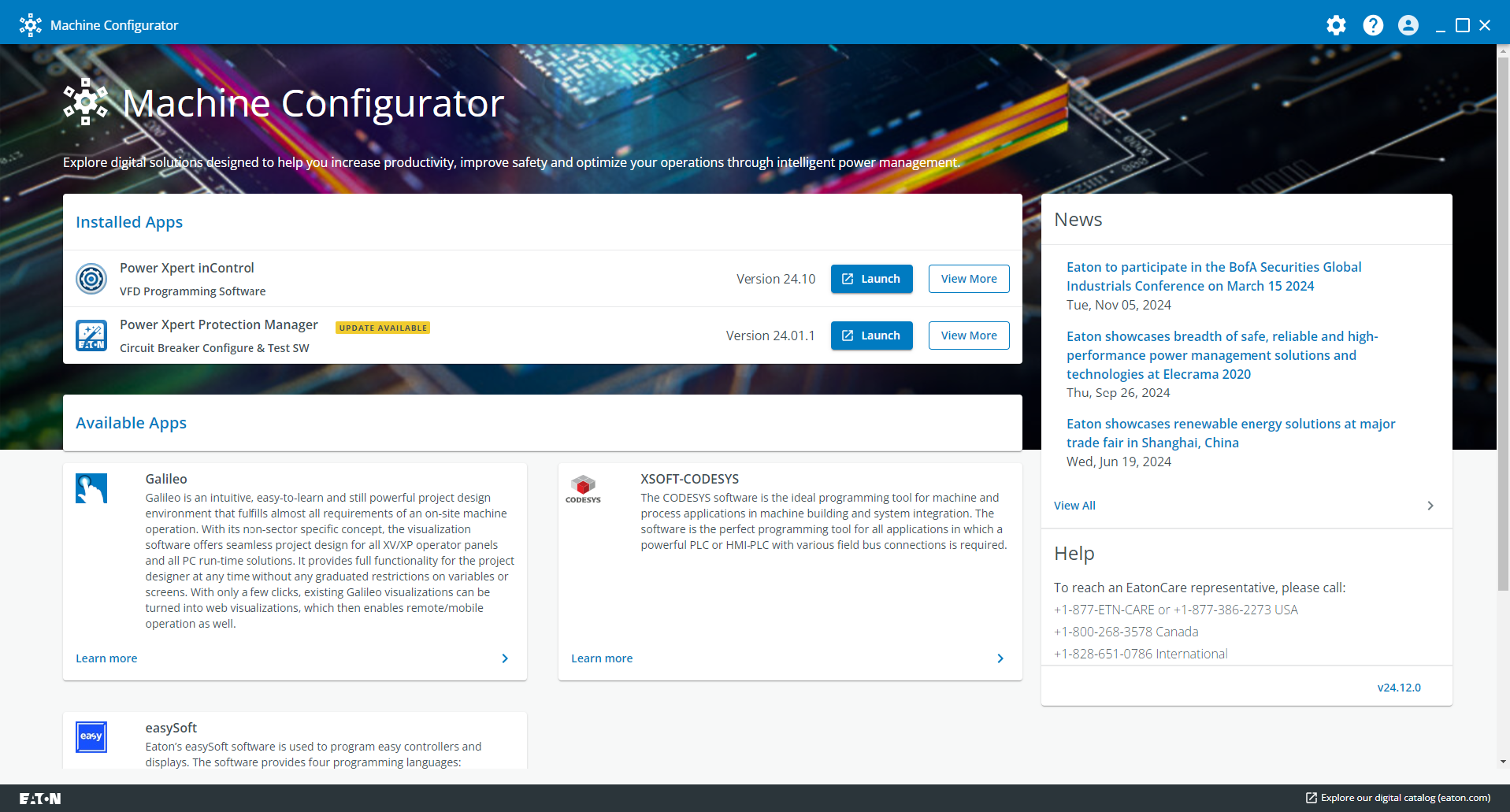
Der Maschinenkonfigurator bietet mehrere Funktionen zur Verwaltung verschiedener Konfigurationstools. Der Startbildschirm besteht aus drei Hauptbereichen:
- Installierte Apps
- Verfügbare Apps
- Nachrichten
Installierte Apps
Der Maschinenkonfigurator sucht nach den auf dem Laptop/Desktop installierten Anwendungen.
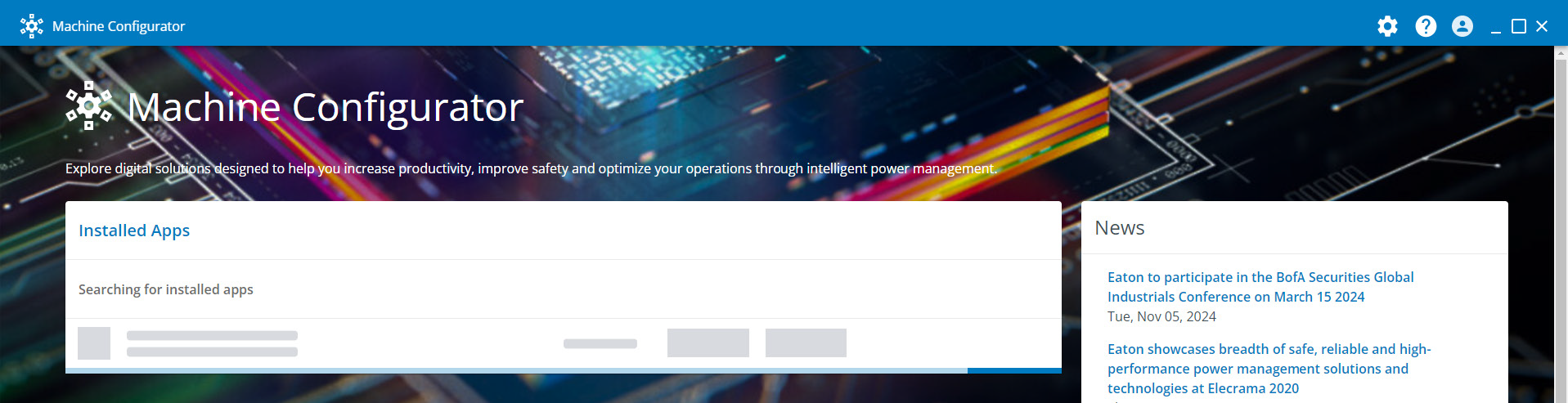
Nach Abschluss der Suche werden alle installierten Anwendungen und ihre jeweiligen Versionen im Abschnitt Installed Apps angezeigt. Wenn Sie noch keine App installiert haben, gehen Sie zu Available Apps, um auszuwählen, welche Apps Sie installieren möchten.Hinweis: Weitere Informationen zu allen Anwendungen von Eaton finden Sie unter Unterstützte Anwendungen.
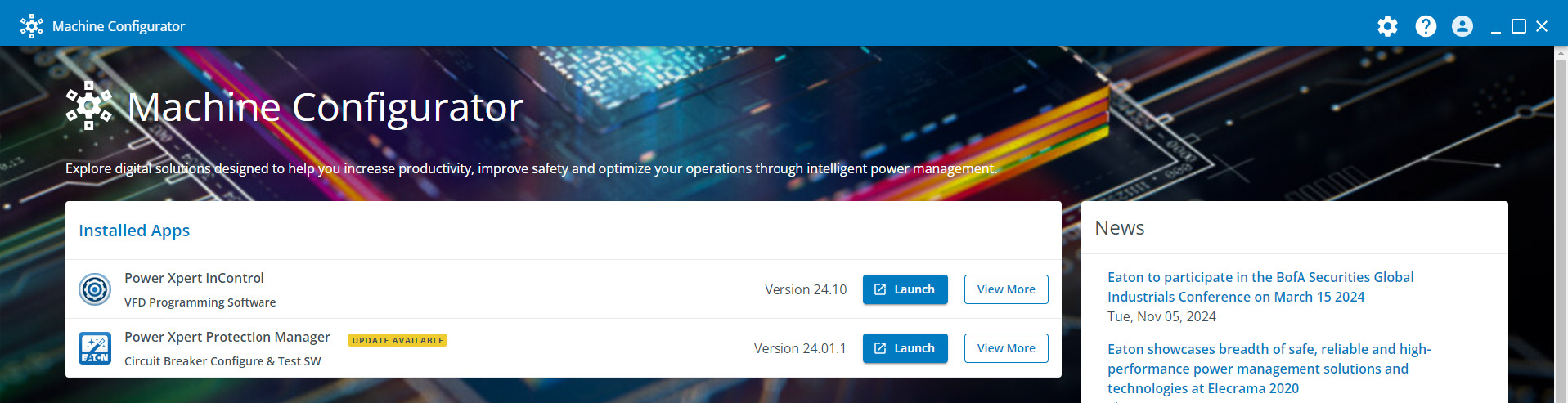
Nachdem Sie eine App installiert haben, können Sie auf Launch klicken, um sie auszuführen, oder auf View More, um zu ihrer Seite zu navigieren. Weitere Informationen finden Sie unter Produktdetails.Wählen Sie die Anwendung aus, die Sie installieren möchten, und klicken Sie auf Launch.
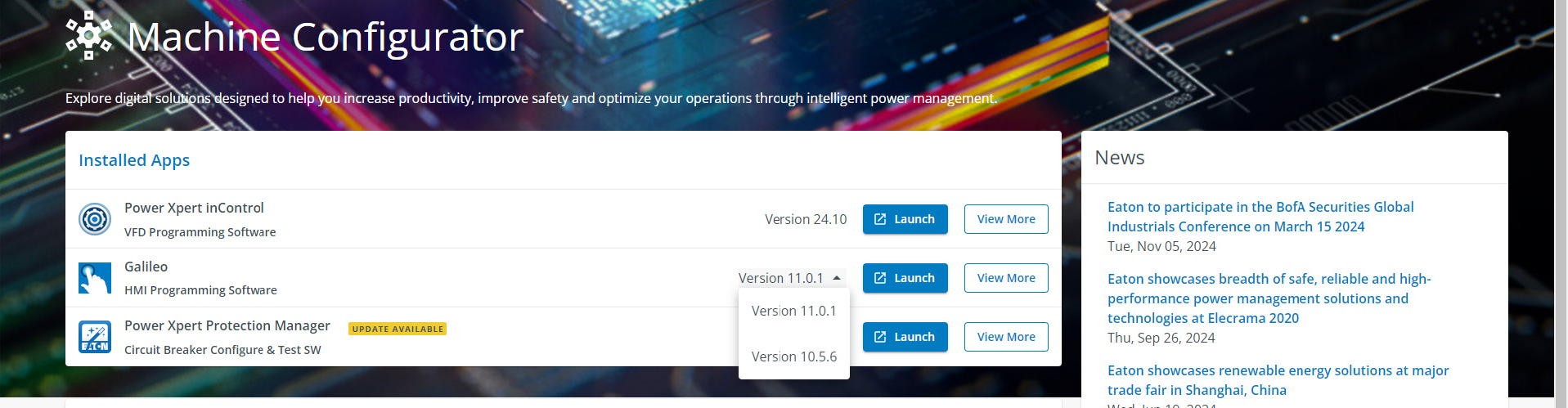
Wenn Sie mehrere Versionen der Anwendung installiert haben, wählen Sie die gewünschte Version aus den Dropdown-Optionen aus und klicken Sie dann auf Launch.
Verfügbare Apps
Die Anwendungen, die zur Installation und Aktualisierung verfügbar sind, werden im Abschnitt „Available Apps“ aufgelistet. Wählen Sie Weitere Informationen, um zusätzliche Informationen zur Anwendung anzuzeigen. Weitere Informationen finden Sie unter Produktdetails.
Produktdetails
Die Produktdetailseiten bieten folgende Informationen:
- Alle verfügbaren Versionen der Software zum Herunterladen;
- Dokumentation mit Ressourcen und Produktunterstützung zum Herunterladen sowie den erforderlichen Links zu nützlichen Informationen, die dem Benutzer helfen, die Anwendung effektiv zu bedienen und zu nutzen;
- Tutorials mit Lernvideos und anderen Lehrmitteln, die dem Benutzer helfen, sich mit der Anwendung besser vertraut zu machen;
- Schließlich die FAQs, die einen schnellen und einfachen Zugriff auf hilfreiche Informationen und Antworten auf die wichtigsten Fragen bieten.
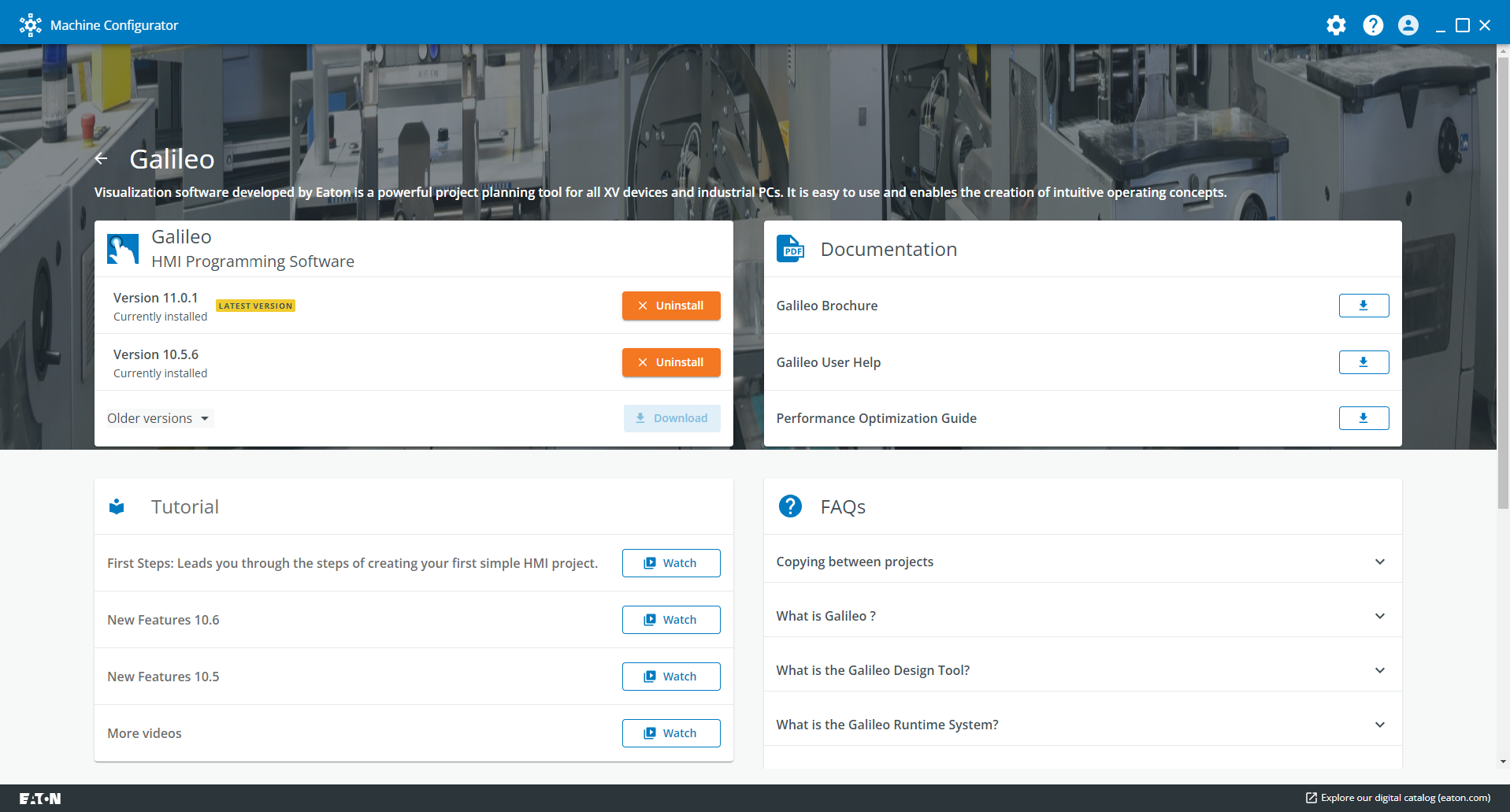
Wenn eine neue Version verfügbar ist und diese nicht auf dem System installiert ist, wird die Meldung UPDATE AVAILABLE angezeigt.

Software herunterladen
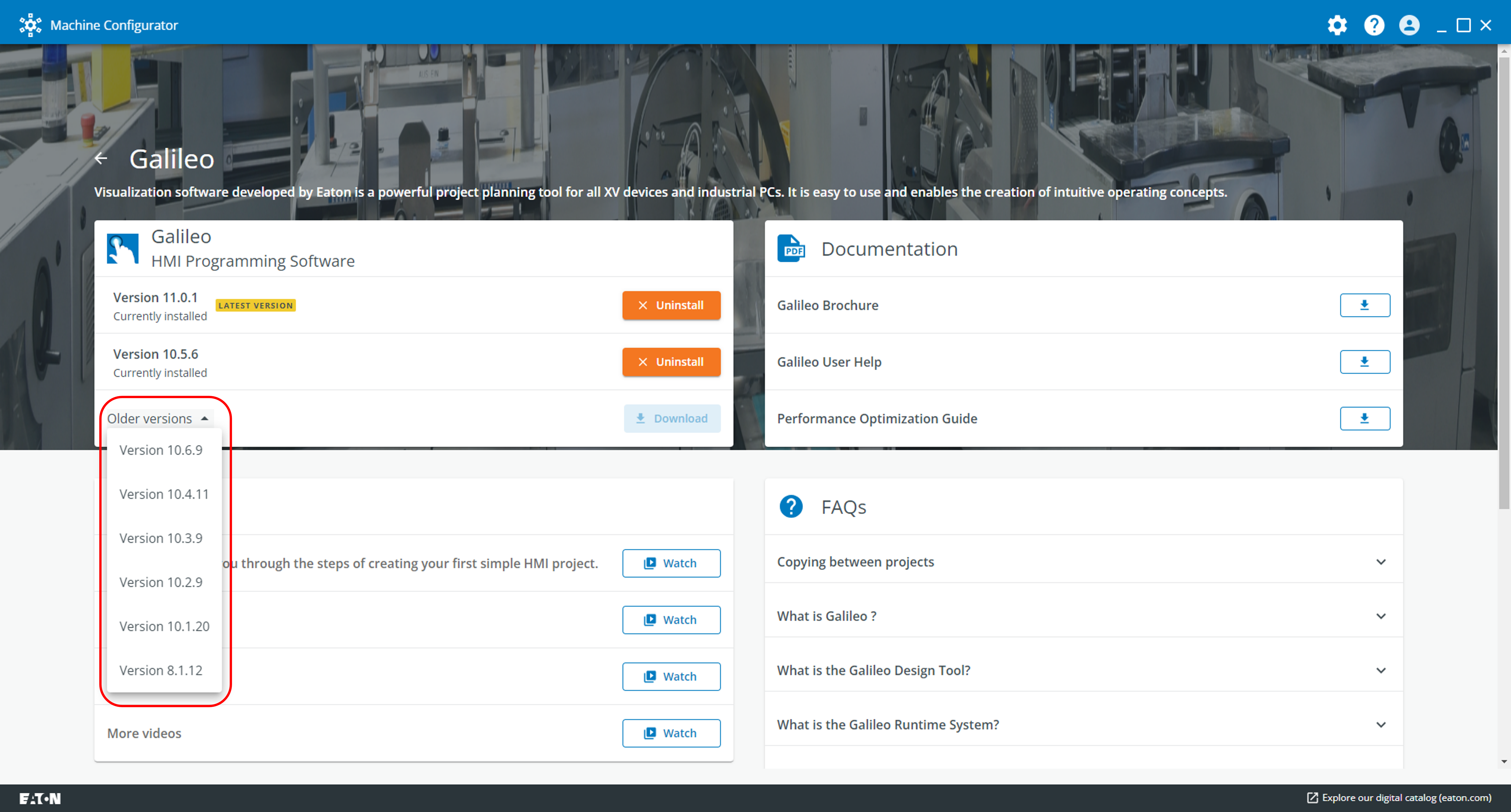
Klicken Sie auf Download um die Software zu installieren.

Um eine ältere Version zu installieren, wählen Sie eine Option aus dem Dropdown-Menü Older versions aus.
Nachrichten
Der Bereich „News“ enthält alle aktuellen Neuigkeiten von Eaton, darunter Anwendungsupdates und neue Versionen.Der Hilfebereich kann von Kunden als Support genutzt werden.
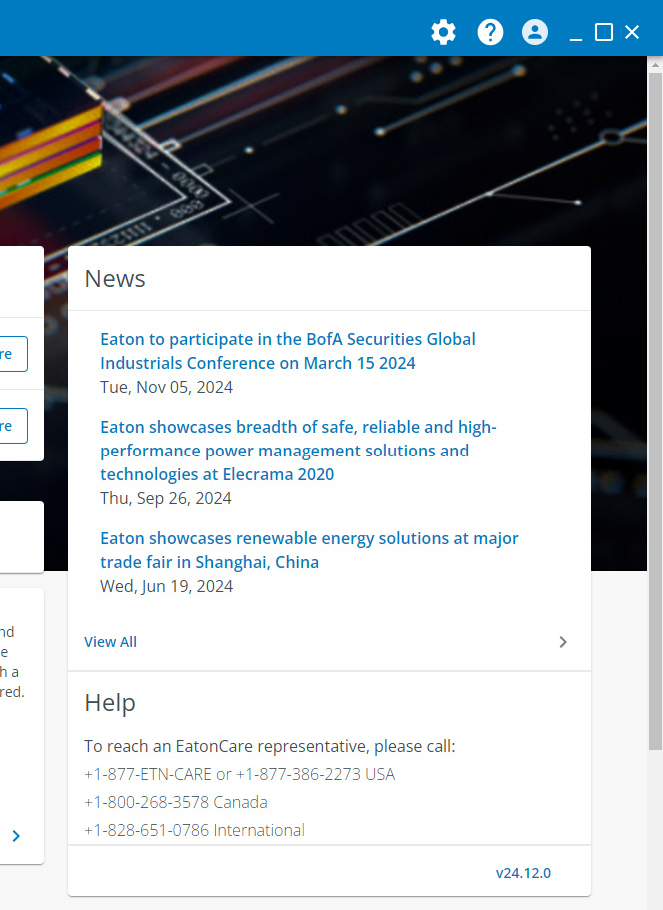
Klicken Sie auf View All, um alle Geschichten anzuzeigen.
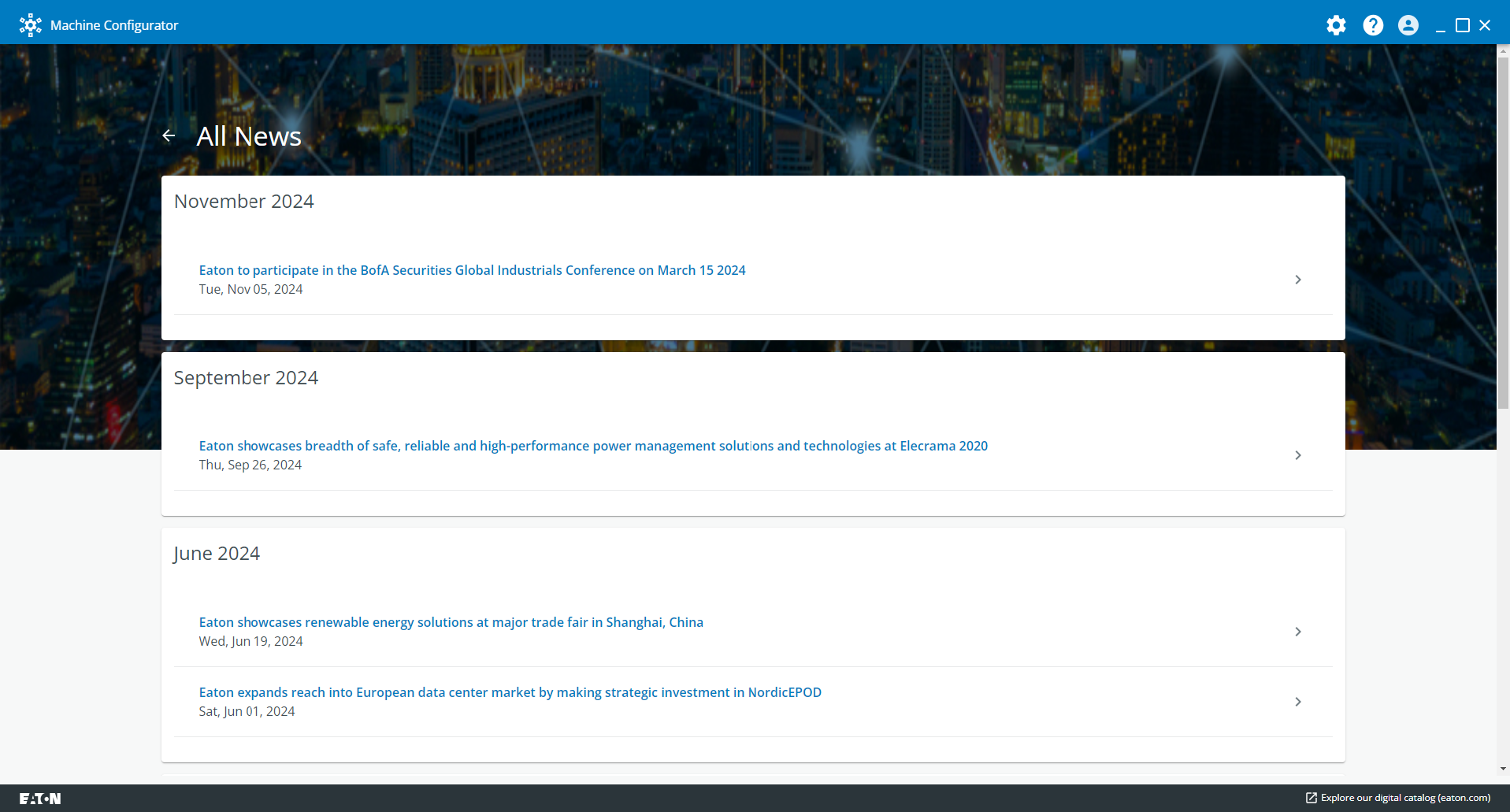
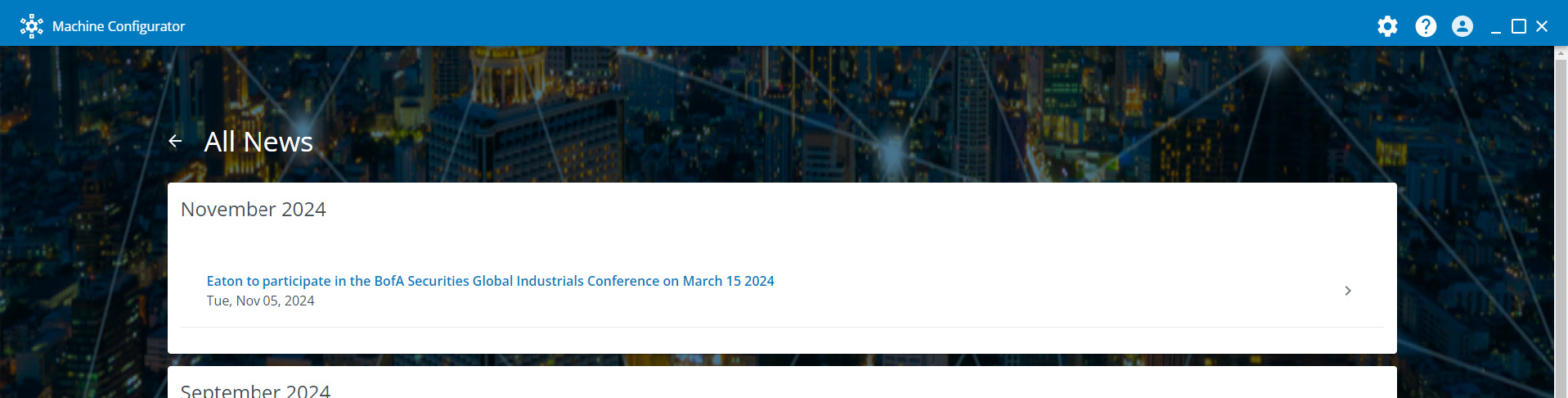
Klicken Sie auf eine Überschrift, um den gesamten Inhalt anzuzeigen.

Einstellungen
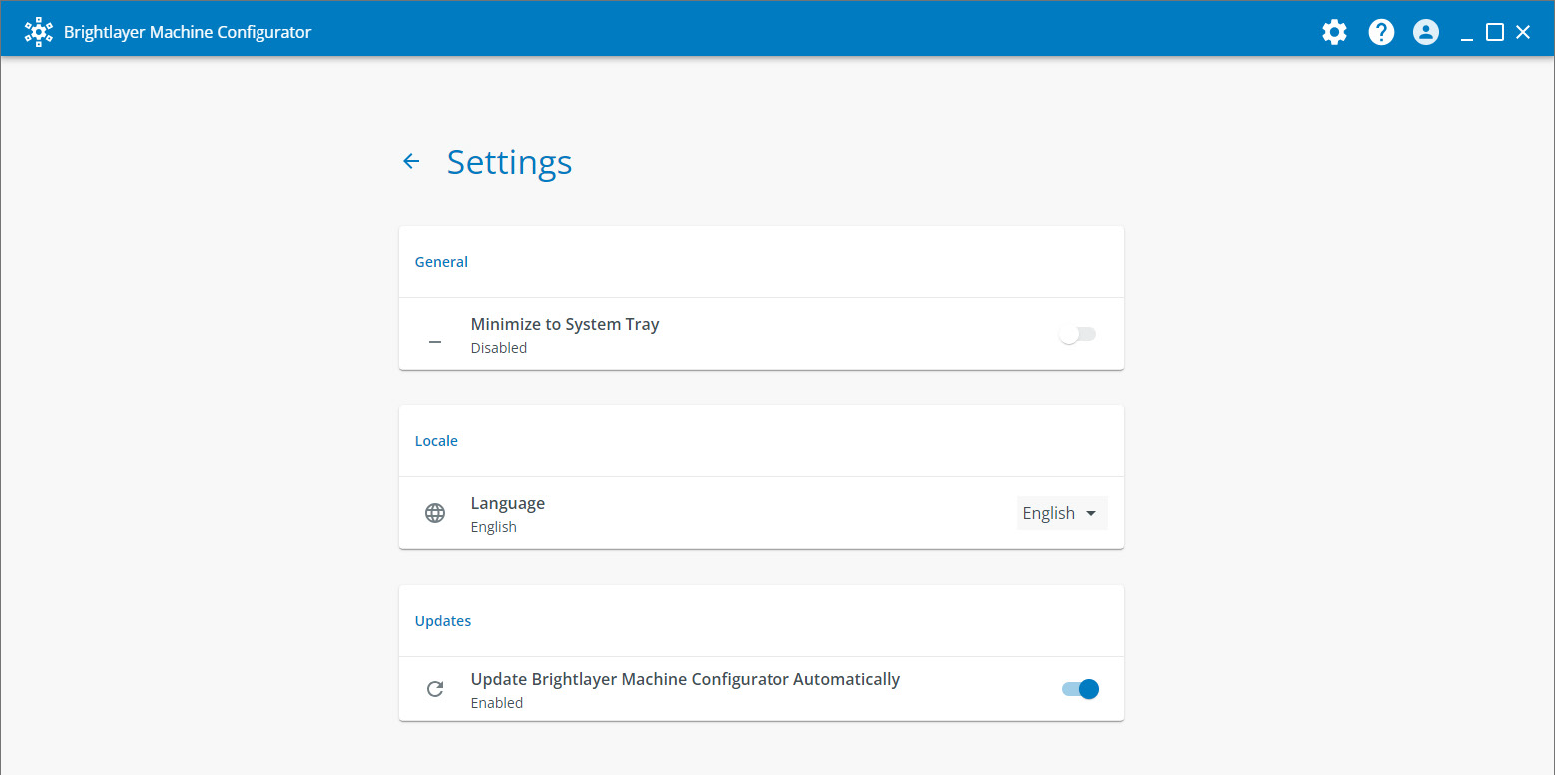
Der Maschinenkonfigurator bietet drei Systemeinstellungen zur Verbesserung der Benutzerfreundlichkeit.
Klicken Sie auf das Zahnrad-Symbol oben rechts.
Allgemeines
In die Taskleiste minimieren
Wenn diese Einstellung aktiviert ist, wird die Anwendung im Hintergrund weiter ausgeführt, anstatt vollständig geschlossen zu werden. Sie können die Anwendung über das Symbol in der Taskleiste neu starten.

Gebietsschema
Sprache
Mit dieser Einstellung können Sie die bevorzugte Sprache des Tools auswählen. Sobald Sie die gewünschte Sprache ausgewählt haben, werden alle Texte und verschiedenen Elemente in dieser Sprache angezeigt. Alle Sprachen außer Englisch sind Beispieltexte und als BETA gekennzeichnet. Gültige Übersetzungen für die jeweiligen Sprachen werden in zukünftigen Updates bereitgestellt und die BETA-Kennzeichnung wird entfernt.

Updates
Maschinenkonfigurator automatisch aktualisieren
Mit dieser Einstellung wird die Anwendung „Machine Configurator“ automatisch aktualisiert, sobald die neueste Version verfügbar ist.

Info
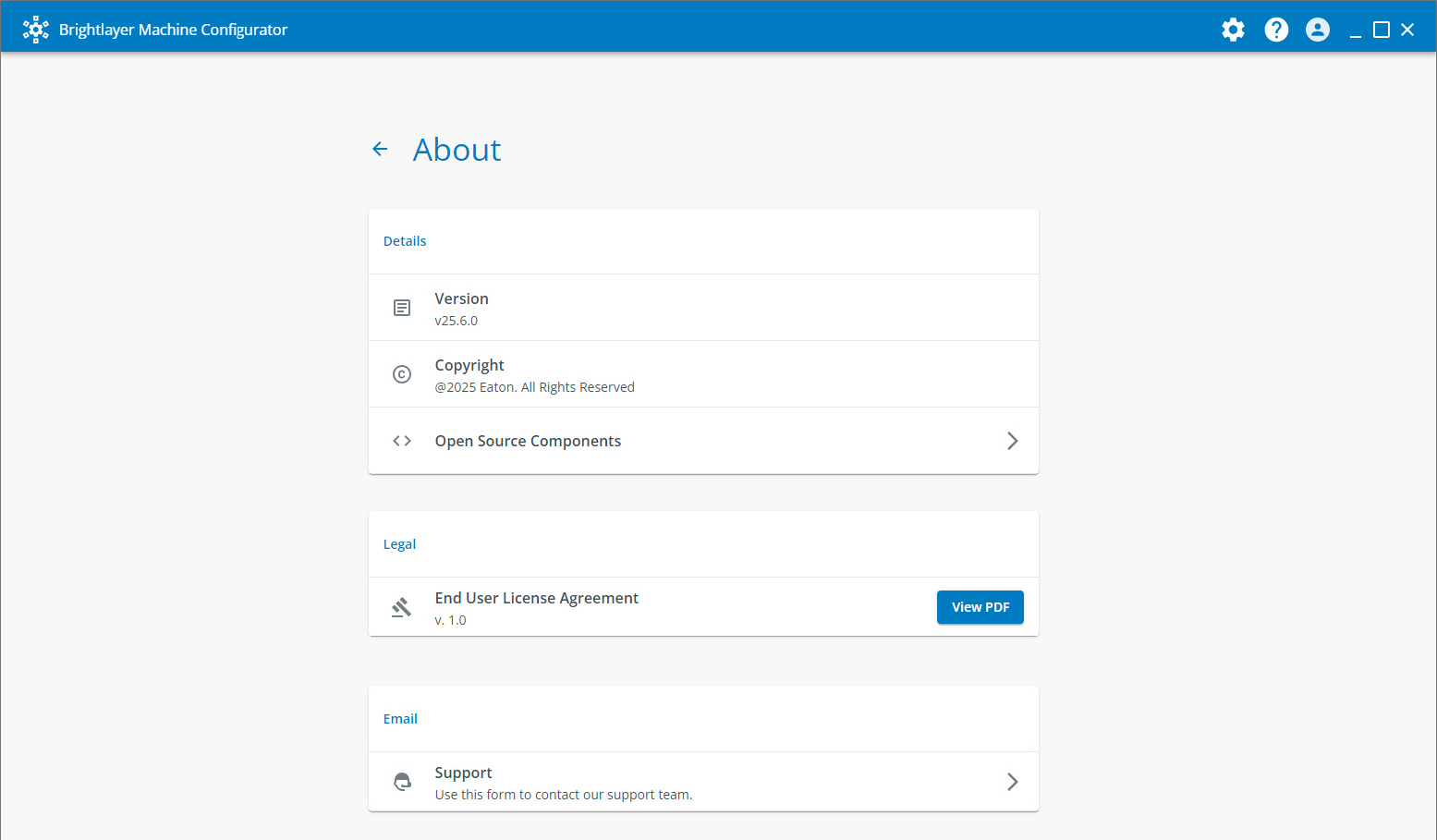
Auf diesem Bildschirm kann der Benutzer auf verschiedene Details der Anwendung zugreifen. Die einzelnen Abschnitte werden im Folgenden erläutert.
Details
Version
Zeigt die aktuell installierte Version an.

Copyright

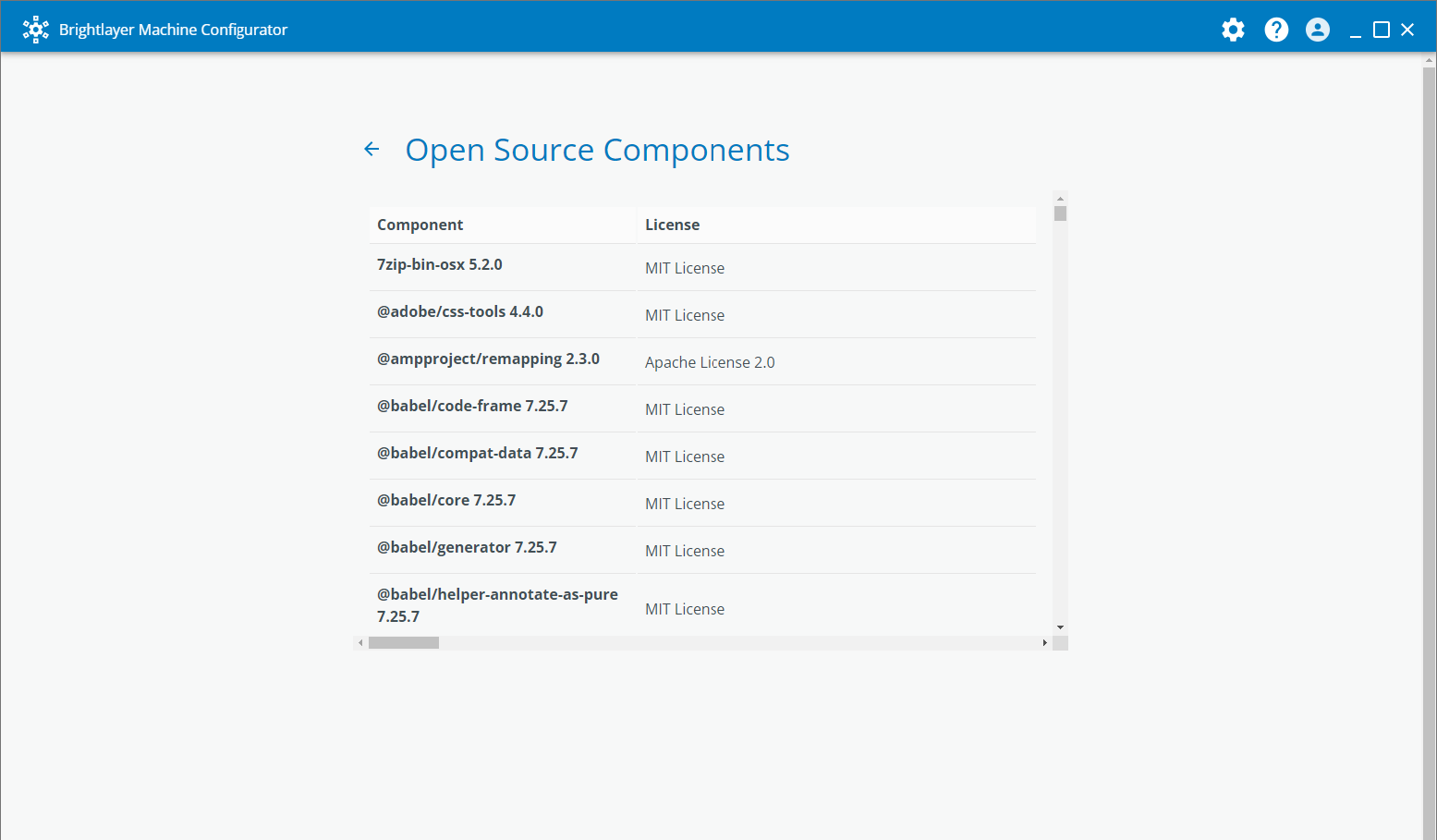
Open-Source-Komponenten
Klicken Sie hier, um eine Liste aller in der Anwendungsumgebung verwendeten Open-Source-Komponenten anzuzeigen.

Recht
Endbenutzer-Lizenzvertrag
Klicken Sie hier, um eine PDF-Version der Endbenutzer-Lizenzvereinbarung anzuzeigen.

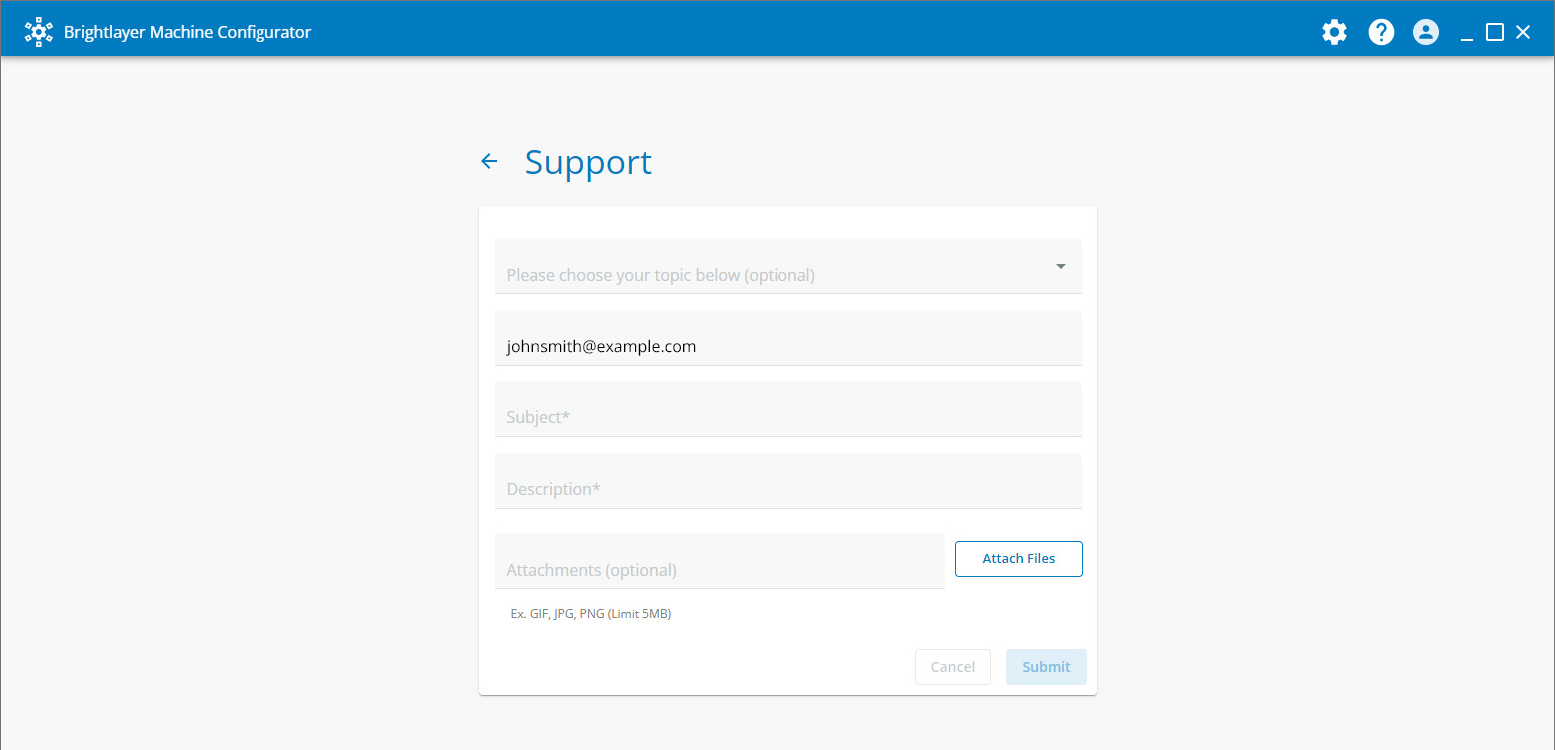
Support
Klicken Sie hier, um ein Support-Formular aufzurufen, über das Benutzer Beobachtungen, Vorschläge oder Probleme an unser Support-Team übermitteln können. Benutzer können auch Screenshots anhängen, um ihre Nachricht zu veranschaulichen. Hinweis: Die E-Mail-Adresse des Benutzers wird automatisch anhand der Kontodaten eingetragen.

Unterstützte Anwendungen
Der Maschinenkonfigurator unterstützt die folgenden Eaton-Anwendungen.Sobald die neueste Version einer Anwendung verfügbar ist, zeigt der Maschinenkonfigurator die Details auf der produktspezifischen Seite an und blendet das Update-Symbol ein.

Power Xpert inControl
Die Konfigurations- und Steuerungssoftware Power Xpert inControl ermöglicht eine schnelle und einfache Programmierung von vernetzten Antrieben und Softstartern. Sie bietet eine prozessorunabhängige, einfache Schnittstelle für Konfiguration, Überwachung, Fehlerbehebung, Firmware-Aktualisierung und Logikbearbeitung unter Verwendung von Kommunikationsprotokollen. Die Power Xpert inControl-Software unterstützt das neueste Versionsupdate. Eine ältere Version auf dem Laptop/Desktop kann gestartet, deinstalliert oder aktualisiert werden; es können jedoch nicht mehrere Versionen von Power Xpert inControl auf demselben Laptop/Desktop installiert werden. Weitere Informationen finden Sie unter Webseite zur Konfigurationssoftware Power Xpert inControl von Eaton.
XSOFT-CODESYS
Die Software XSOFT-CODESYS ist das ideale Programmierwerkzeug für Maschinen- und Prozessanwendungen im Maschinenbau und in der Systemintegration. Die Software ist die perfekte Lösung für alle Anwendungen, bei denen eine leistungsstarke SPS oder HMI-SPS mit verschiedenen Feldbusanschlüssen erforderlich ist.
XSOFT-CODESYS unterstützt die Installation mehrerer Softwareversionen auf demselben System, und alle Versionen können auf dem Laptop/Desktop verwaltet werden.
Weitere Informationen finden Sie unter Eatons Webseite zur Programmiersoftware XSOFTCODESYS.
Galileo
Galileo ist eine intuitive, leicht zu erlernende und leistungsstarke Projektierungsumgebung, die nahezu alle Anforderungen eines Maschinenbetriebs vor Ort erfüllt. Mit ihrem branchenunabhängigen Konzept bietet die Visualisierungssoftware eine nahtlose Projektierung für alle XV/XP-Bedienpanels und alle PC-Laufzeitlösungen. Sie stellt dem Projektierer jederzeit die volle Funktionalität zur Verfügung, ohne Einschränkungen hinsichtlich Variablen oder Bildschirmen.
Mit nur wenigen Klicks lassen sich bestehende Galileo-Visualisierungen in Web-Visualisierungen umwandeln, die dann auch eine Fern-/Mobilbedienung ermöglichen.
Galileo unterstützt die Installation mehrerer Versionen auf demselben System. Sie können alle auf dem Laptop/Desktop installierten Versionen verwalten.
Für produktspezifische Details besuchen Sie bitte Eatons Galileo-Webseite.
Power Xpert Protection Manager
Der Power Xpert Protection Manager (PXPM) bietet eine übersichtliche, intuitive Benutzeroberfläche für eine perfekte Kontrolle, Prüfung und Fehlersuche. Die Software kann kostenlos heruntergeladen werden und ist auf jedem PC lauffähig. Einstellungen und Prüfungen werden über USB oder über angeschlossene Netzwerke an die Auslöser übertragen, es ist keine spezielle Prüfausrüstung erforderlich. Die Fehlerbehebung wird durch die von den Power-Xpert-Release-(PXR)-Auslöseeinheiten bereitgestellten Ereignisübersichten und Echtzeitdaten erheblich vereinfacht, wodurch Kunden Zeit und Geld sparen.
Hinweis: Der Maschinenkonfigurator kann PXPM nur auf Systemen installieren, die 64-Bit-Anwendungen unterstützen. 32-Bit-Anwendungen können gestartet und deinstalliert werden, aber die Installation und Aktualisierung wird über die Maschinenkonfigurator-Anwendung nicht unterstützt.
Für produktspezifische Details besuchen Sie bitte Eatons Power Xpert Protection Manager-Webseite.
easySoft
Die easySoft-Software von Eaton dient zur Programmierung von easy-Steuerungen und -Displays. Die Software bietet vier Programmiersprachen: Strukturierter Text (ST), Funktionsblockdiagramm (FBD), Kontaktplan (LD), Easy-Programmiersprache – ereignisgesteuerte Programmierung (EDP). Ein integriertes Offline-Simulationstool ermöglicht es Anwendern, Programme vor der Inbetriebnahme zu testen. Bestehende Programme, die für Steuerungen früherer Serien (easy500/700/800) erstellt wurden, können mit easySoft Version 7 oder höher einfach und automatisch in die aktuelle easyE4-SPS übertragen werden.
Für produktspezifische Details besuchen Sie bitte Eatons easySoft-Software-Webseite.
Support
Um einen EatonCare-Vertreter zu erreichen, rufen Sie bitte folgende Nummer an: +1-877-ETN-CARE or +1-877-386-2273 (USA) +1-800-268-3578 (Canada) +1-828-651-0786 (International)
Haftungsausschluss
HAFTUNGSAUSSCHLUSS UND HAFTUNGSBESCHRÄNKUNG
Die Informationen, Empfehlungen, Beschreibungen und Sicherheitshinweise in diesem Dokument basieren auf der Erfahrung und dem Urteilsvermögen der Eaton Corporation („Eaton") und decken möglicherweise nicht alle Eventualitäten ab. Wenn weitere Informationen benötigt werden, sollte ein Eaton-Vertriebsbüro konsultiert werden. Der Verkauf des in dieser Literatur gezeigten Produkts unterliegt den Geschäftsbedingungen, die in den entsprechenden Eaton-Verkaufsrichtlinien oder einer anderen vertraglichen Vereinbarung zwischen Eaton und dem Käufer dargelegt sind.
ES GIBT KEINE VERSTÄNDNISSE, VEREINBARUNGEN, GARANTIEN, AUSDRÜCKLICH ODER STILLSCHWEIGEND, EINSCHLIESSLICH GARANTIEN DER EIGNUNG FÜR EINEN BESTIMMTEN ZWECK ODER DER MARKTGÄNGIGKEIT, AUSSER DENEN, DIE AUSDRÜCKLICH IN EINEM BESTEHENDEN VERTRAG ZWISCHEN DEN PARTEIEN FESTGELEGT SIND. EIN SOLCHER VERTRAG LEGT DIE GESAMTE VERPFLICHTUNG VON EATON FEST. DER INHALT DIESES DOKUMENTS WIRD NICHT TEIL EINES VERTRAGS ZWISCHEN DEN PARTEIEN ODER ÄNDERT DIESEN.
In keinem Fall ist Eaton dem Käufer oder Benutzer gegenüber vertraglich, deliktisch (einschließlich Fahrlässigkeit), verschuldensunabhängig oder anderweitig für besondere, indirekte, zufällige oder Folgeschäden oder -verluste verantwortlich, einschließlich, aber nicht beschränkt auf Schäden oder Verlust der Nutzung von Geräten, Anlagen oder Stromversorgungssystemen, Kapitalkosten, Stromausfall, zusätzliche Kosten bei der Nutzung bestehender Stromanlagen oder Ansprüche gegen den Käufer oder Benutzer durch seine Kunden, die sich aus der Verwendung der hierin enthaltenen Informationen, Empfehlungen und Beschreibungen ergeben. Die in diesem Handbuch enthaltenen Informationen können ohne vorherige Ankündigung geändert werden.
Systemanforderungen
Unterstützte Betriebssysteme
- Windows 10 oder höher
- Windows Server 2016 oder höher
Hardwareanforderungen
- Prozessor: Intel Core i5 oder höher
- RAM: 8 GB oder mehr
- Festplattenspeicher: 500 MB verfügbarer Speicherplatz
- Bildschirmauflösung: 1280 x 768 oder höher
Softwareanforderungen
- .NET Framework 4.7.2 oder höher
- Internetverbindung für Software-Updates und App-Downloads
Kontoverwaltung
Der Maschinen Konfigurator erfordert ein Eaton-Konto für den Zugriff auf bestimmte Funktionen und App-Downloads. Sie können sich mit Ihren Eaton-Anmeldeinformationen anmelden oder ein neues Konto erstellen.
Anmelden
- Öffnen Sie den Maschinen Konfigurator
- Klicken Sie auf die Schaltfläche „Anmelden"
- Geben Sie Ihre Eaton-E-Mail-Adresse und Ihr Passwort ein
- Klicken Sie auf „Anmelden"
Konto erstellen
Wenn Sie noch kein Eaton-Konto haben:
- Klicken Sie auf „Konto erstellen"
- Geben Sie die erforderlichen Informationen ein
- Akzeptieren Sie die Nutzungsbedingungen
- Klicken Sie auf „Registrieren"
Sie erhalten eine Bestätigungs-E-Mail, um Ihr Konto zu aktivieren.
Verwendung des Maschinen Konfigurators
Der Maschinen Konfigurator bietet eine zentrale Oberfläche zur Verwaltung Ihrer Eaton-Konfigurationstools.
Installierte Apps
Zeigt alle derzeit auf Ihrem System installierten Eaton-Konfigurationstools an. Von hier aus können Sie:
- Starten: Öffnen Sie die Anwendung
- Aktualisieren: Aktualisieren Sie auf die neueste Version
- Deinstallieren: Entfernen Sie die Anwendung von Ihrem System
Verfügbare Apps
Durchsuchen Sie alle verfügbaren Eaton-Konfigurationstools, die Sie installieren können:
- Navigieren Sie zum Abschnitt „Verfügbare Apps"
- Wählen Sie die Anwendung aus, die Sie installieren möchten
- Klicken Sie auf „Mehr erfahren", um Details anzuzeigen
- Klicken Sie auf „Installieren", um den Installationsvorgang zu starten
App-Verwaltung
Jede App zeigt:
- Versionsnummer
- Installationsstatus
- Verfügbare Updates
- Kurze Beschreibung der Funktionalität
Einstellungen
Greifen Sie auf die Einstellungen zu, indem Sie auf das Zahnradsymbol in der oberen rechten Ecke der Anwendung klicken.
Allgemeine Einstellungen
- Sprache: Wählen Sie Ihre bevorzugte Anzeigesprache
- Design: Wählen Sie zwischen hellem und dunklem Modus
- Beim Systemstart starten: Konfigurieren Sie, ob der Maschinen Konfigurator beim Systemstart automatisch gestartet wird
Update-Einstellungen
- Automatische Updates: Aktivieren oder deaktivieren Sie automatische Software-Updates
- Update-Benachrichtigungen: Wählen Sie, wie Sie über verfügbare Updates benachrichtigt werden möchten
- Update-Kanal: Wählen Sie zwischen stabilen und Beta-Versionen
Erweiterte Einstellungen
- Installationspfad: Zeigen Sie den Standardinstallationspfad für Apps an oder ändern Sie ihn
- Cache löschen: Löschen Sie temporäre Dateien und Cache
- Diagnoseprotokolle: Aktivieren Sie die Protokollierung für Fehlerbehebungszwecke
Über
Maschinen Konfigurator
Der Maschinen Konfigurator vereinfacht die Verwaltung von Eaton-Softwaretools für das Maschinendesign und die Konfiguration. Die Anwendung bietet eine zentrale Plattform zum Installieren, Aktualisieren und Verwalten aller Ihrer Eaton-Konfigurationstools.
Versionsinformationen
Zeigen Sie die aktuelle Version des Maschinen Konfigurators im Abschnitt „Über" der Einstellungen an. Diese Informationen sind hilfreich beim Kontaktieren des Supports oder beim Überprüfen der Kompatibilität.
Lizenzen und Hinweise
Der Maschinen Konfigurator verwendet verschiedene Open-Source-Softwarekomponenten. Vollständige Lizenzinformationen finden Sie im Abschnitt „Open-Source-Lizenzen" in den Einstellungen.
Copyright
Copyright © 2026 Eaton Corporation. Alle Rechte vorbehalten.
Unterstützte Anwendungen
Der Maschinen Konfigurator unterstützt die folgenden Eaton-Konfigurationstools:
Power Xpert inControl
VFD-Programmiersoftware für die Konfiguration und Überwachung von Eaton-Frequenzumrichtern.
Power Xpert Protection Manager
Software zur Konfiguration und zum Testen von Leistungsschaltern. (BETA VERFÜGBAR)
Galileo
Intuitive, einfach zu erlernende und dennoch leistungsstarke Projektdesignsoftware-Umgebung, die fast alle Anforderungen einer Maschinenbetriebsumgebung vor Ort erfüllt.
XSOFT-CODESYS
XSOFT-CODESYS-Software wird zum Programmieren von einfachen Steuerungen und Displays verwendet. Die Software bietet vier Programmiersprachen.
easySoft
easySoft-Software wird zum Programmieren von einfachen Steuerungen und Displays verwendet. Die Software bietet vier Programmiersprachen.
Weitere Anwendungen werden in zukünftigen Versionen hinzugefügt.
Support
Technischer Support
Wenn Sie Hilfe beim Maschinen Konfigurator benötigen, stehen Ihnen mehrere Support-Optionen zur Verfügung:
Online-Ressourcen
- Dokumentation: Vollständige Benutzerhandbücher und Anleitungen
- FAQs: Antworten auf häufig gestellte Fragen
- Video-Tutorials: Schritt-für-Schritt-Anleitungsvideos
Support kontaktieren
Für zusätzliche Unterstützung:
- E-Mail: support@eaton.com
- Telefon: Kontaktieren Sie Ihr lokales Eaton-Vertriebsbüro
- Online-Formular: Reichen Sie eine Support-Anfrage über die Eaton-Website ein
Feedback
Wir schätzen Ihr Feedback! Teilen Sie uns Ihre Vorschläge oder melden Sie Probleme über:
- Die Feedback-Schaltfläche in der Anwendung
- E-Mail an feedback@eaton.com
- Eaton Customer Portal
Community
Treten Sie der Eaton-Benutzer-Community bei, um:
- Mit anderen Benutzern zu diskutieren
- Best Practices auszutauschen
- Tipps und Tricks zu erhalten